Задумывались ли вы, сколько времени в день проводите в автомобиле, и насколько комфортнее стала бы каждая поездка, если бы ваш смартфон был полностью интегрирован с мультимедийной системой Chery Tiggo 7 Pro? Современный кроссовер предлагает широкие возможности для синхронизации, но многие водители используют лишь малую их часть, ограничиваясь простым сопряжением по Bluetooth для звонков. Давайте разберемся, как раскрыть полный потенциал вашего автомобиля и телефона, превратив их в единый цифровой организм.
Начнем с основ, ведь именно через Bluetooth проходит первичное знакомство вашего смартфона с системой Chery Tiggo 7 Pro. Чтобы подключить телефон, убедитесь, что на самом устройстве активирован Bluetooth и оно находится в режиме обнаружения. На головном устройстве автомобиля зайдите в раздел «Настройки» или «Телефон», выберите пункт «Добавить новое устройство» — система начнет поиск доступных гаджетов.
После того как автомобиль обнаружит ваш смартфон, на экране телефона появится запрос на сопряжение с указанным PIN-кодом. Обычно это стандартный код «0000» или «1234», который система отображает на дисплее мультимедиа. Подтвердите сопряжение на обоих устройствах — и через несколько секунд связь будет установлена. Важно отметить, что Chery Tiggo 7 Pro запоминает до нескольких устройств, что удобно, если автомобилем пользуются разные члены семьи.
После успешного подключения вам станут доступны стандартные функции: совершение и прием звонков через громкую связь, доступ к списку контактов и журналу вызовов. Качество передачи речи в Tiggo 7 Pro на высоте — микрофоны, расположенные в салоне, отлично подавляют шумы дороги. Однако не стоит останавливаться на достигнутом, ведь гораздо более интересные возможности открываются при использовании проводного подключения или технологии Apple CarPlay и Android Auto.
Проводное подключение и проекция экрана
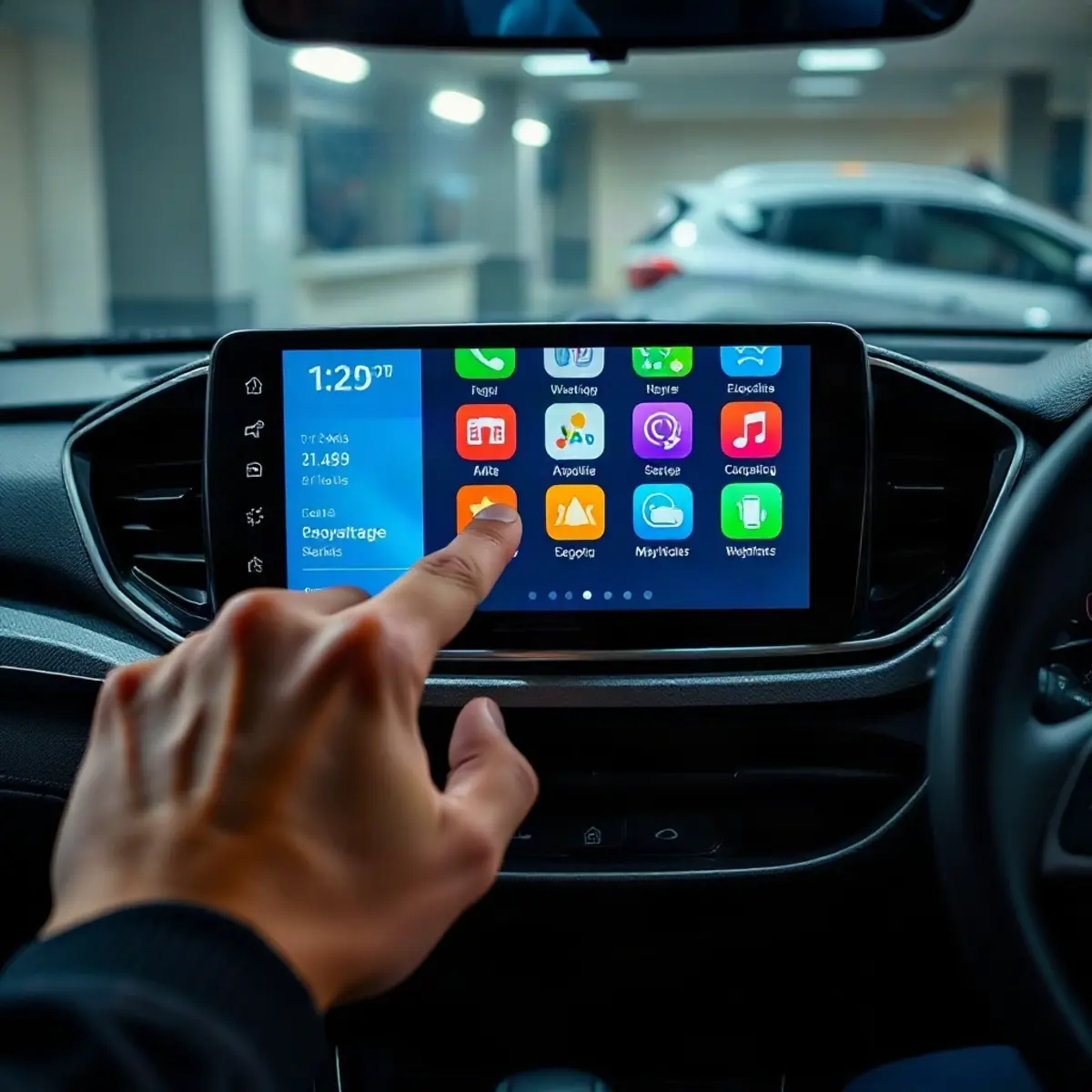
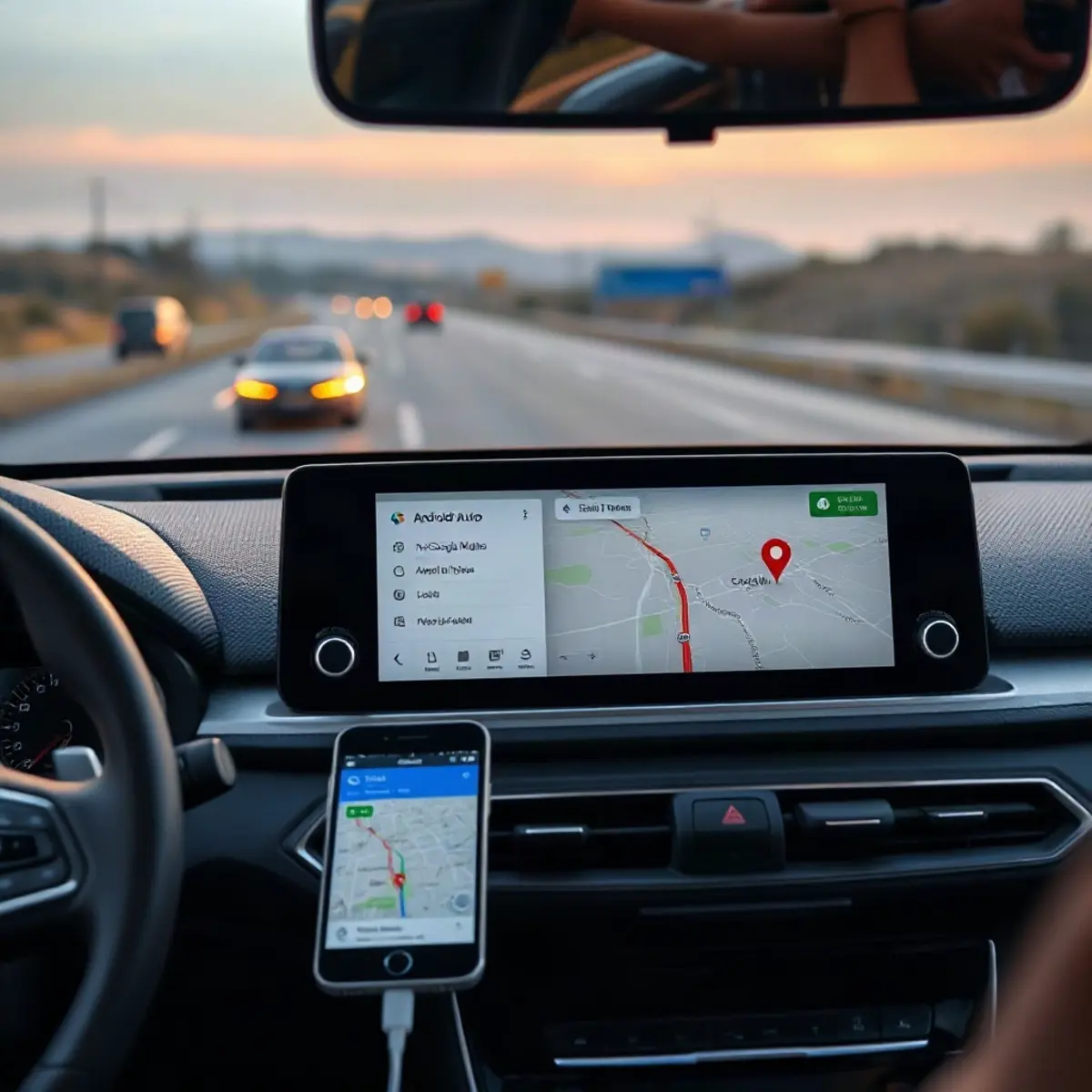
Для полноценной интеграции смартфона с мультимедийной системой Chery Tiggo 7 Pro настоятельно рекомендуется использовать проводное подключение через USB-порт. Это обеспечивает не только стабильную передачу данных и быструю зарядку, но и открывает доступ к функциям Android Auto или Apple CarPlay — в зависимости от того, какая операционная система установлена на вашем телефоне. Найдите USB-порт, расположенный в передней части центральной консоли, и подключите смартфон с помощью качественного кабеля.
Как только соединение будет установлено, на экране мультимедийной системы автоматически запустится интерфейс Android Auto или Apple CarPlay. Вы увидите адаптированный под автомобильный экран набор приложений: навигацию (Google Maps или Яндекс.Карты), музыкальные сервисы, мессенджеры и подкасты. Управление осуществляется как касанием экрана, так и голосовыми командами через кнопку на руле или фразу «Окей, Google» / «Hey Siri». Это значительно повышает безопасность вождения, позволяя не отвлекаться от дороги.
Если по какой-то причине автозапуск проекции не произошел, проверьте настройки на самом смартфоне: в разделе «Подключения» или «Bluetooth и устройства» найдите пункт «Android Auto» и убедитесь, что функция активна. Также стоит проверить, не блокирует ли приложение «Android Auto» экран блокировки телефона. Для владельцев iPhone важно помнить, что для работы Apple CarPlay необходимо разрешить доступ к USB-порту при появлении запроса на телефоне. В редких случаях помогает перезагрузка как смартфона, так и головного устройства автомобиля.
Видео: Chery Tiggo 7 Pro Работа штатной сигналки
Беспроводные технологии: удобство без проводов
Многих владельцев интересует, можно ли подключить телефон к Chery Tiggo 7 Pro без использования кабеля, полностью беспроводным способом. Ответ зависит от комплектации автомобиля. В более дорогих версиях Tiggo 7 Pro предусмотрена поддержка беспроводного Apple CarPlay и Android Auto, что позволяет избавиться от надоедливых проводов в салоне. Активация происходит автоматически при первом сопряжении по Bluetooth и Wi-Fi.
Если ваш автомобиль не оснащен этой функцией, не отчаивайтесь — существует несколько альтернативных решений. Можно приобрести специальный адаптер, который подключается в USB-порт автомобиля и транслирует сигнал от смартфона по беспроводной сети. Такие устройства, как правило, работают стабильно и практически не задерживают передачу данных. Однако стоит учитывать, что беспроводное подключение быстрее расходует батарею смартфона, поэтому в длительных поездках лучше все же использовать провод.
Отдельного внимания заслуживает функция зеркалирования экрана (Screen Mirroring), доступная на некоторых версиях Tiggo 7 Pro. Она позволяет дублировать изображение с телефона на большой экран мультимедиа, что дает возможность смотреть видео с YouTube или использовать любые приложения, не адаптированные под автомобильный интерфейс. Помните, что пользоваться этой функцией можно только при полностью остановленном автомобиле — в движении она блокируется в целях безопасности.
Решение типичных проблем при подключении
Даже у опытных пользователей иногда возникают сложности с тем, как подключить телефон к Chery Tiggo 7 Pro. Одна из самых распространенных проблем — телефон не виден в списке устройств Bluetooth. В этом случае первым делом удалите старые сопряжения и в настройках смартфона, и в памяти автомобиля, после чего повторите процедуру поиска заново. Часто помогает полное выключение и включение Bluetooth на телефоне.
Если проводное подключение не запускает Android Auto или CarPlay, проверьте целостность USB-кабеля — дешевые или поврежденные кабели часто не поддерживают передачу данных, работая только на зарядку. Используйте оригинальный кабель от вашего смартфона или качественный сертифицированный аналог. Также убедитесь, что USB-порт автомобиля не засорен и контакты не окислены. В некоторых случаях помогает сброс настроек мультимедийной системы к заводским, но имейте в виду, что при этом будут удалены все сохраненные устройства и персональные настройки.
Еще одна частая жалоба — прерывистое соединение или обрывы звука во время воспроизведения музыки. Причиной может быть перегруженность радиочастотного диапазона 2.4 ГГц, на котором работает Bluetooth. Попробуйте отключить Wi-Fi на смартфоне или переключить его на диапазон 5 ГГц, если это возможно. Также проверьте, не установлены ли на телефоне приложения, которые могут конфликтовать с передачей данных. Ниже приведена таблица с типичными неисправностями и способами их решения.
| Симптом | Вероятная причина | Решение |
|---|---|---|
| Телефон не обнаруживается | Старое сопряжение, скрытый режим | Удалить старые подключения, сбросить настройки сети |
| Android Auto не запускается | Неактивная функция, плохой кабель | Проверить настройки, заменить кабель |
| Звук прерывается | Помехи Wi-Fi, конфликт приложений | Отключить Wi-Fi, закрыть фоновые приложения |
| Зарядка идет, но нет связи | Кабель только для зарядки | Использовать кабель с поддержкой данных |
Видео: Chery Tiggo 7 Pro Разбираю центральную панель
Советы по оптимальной настройке и голосовому управлению
Чтобы максимально эффективно использовать возможности подключения телефона в Chery Tiggo 7 Pro, стоит уделить время первоначальной настройке. Настройте порядок приоритета приложений в Android Auto — выведите на главный экран те программы, которыми пользуетесь чаще всего: навигатор, музыкальный сервис и мессенджер. Это сократит время взаимодействия с экраном и позволит меньше отвлекаться от управления автомобилем.
Голосовое управление — ваш главный помощник за рулем. Вместо того чтобы вручную вводить адрес в навигаторе, просто скажите «Окей, Google, проложи маршрут до ближайшей заправки» или «Позвони жене». Система распознает команды на русском языке достаточно точно, а встроенные алгоритмы шумоподавления позволяют использовать голосовые команды даже при движении по трассе с открытыми окнами. Помните, что для корректной работы голосового ассистента необходим доступ к интернету на вашем смартфоне.
Для владельцев, которые часто путешествуют, будет полезно настроить автоматические сценарии через приложение «Яндекс.Смарт» или «Google Ассистент». Например, при подключении к автомобилю по Bluetooth телефон автоматически запускает навигацию до работы или включает любимый плейлист. Это не только удобно, но и помогает быстрее адаптироваться к дорожной обстановке. Экспериментируйте с настройками, чтобы найти идеальный баланс между функциональностью и безопасностью.