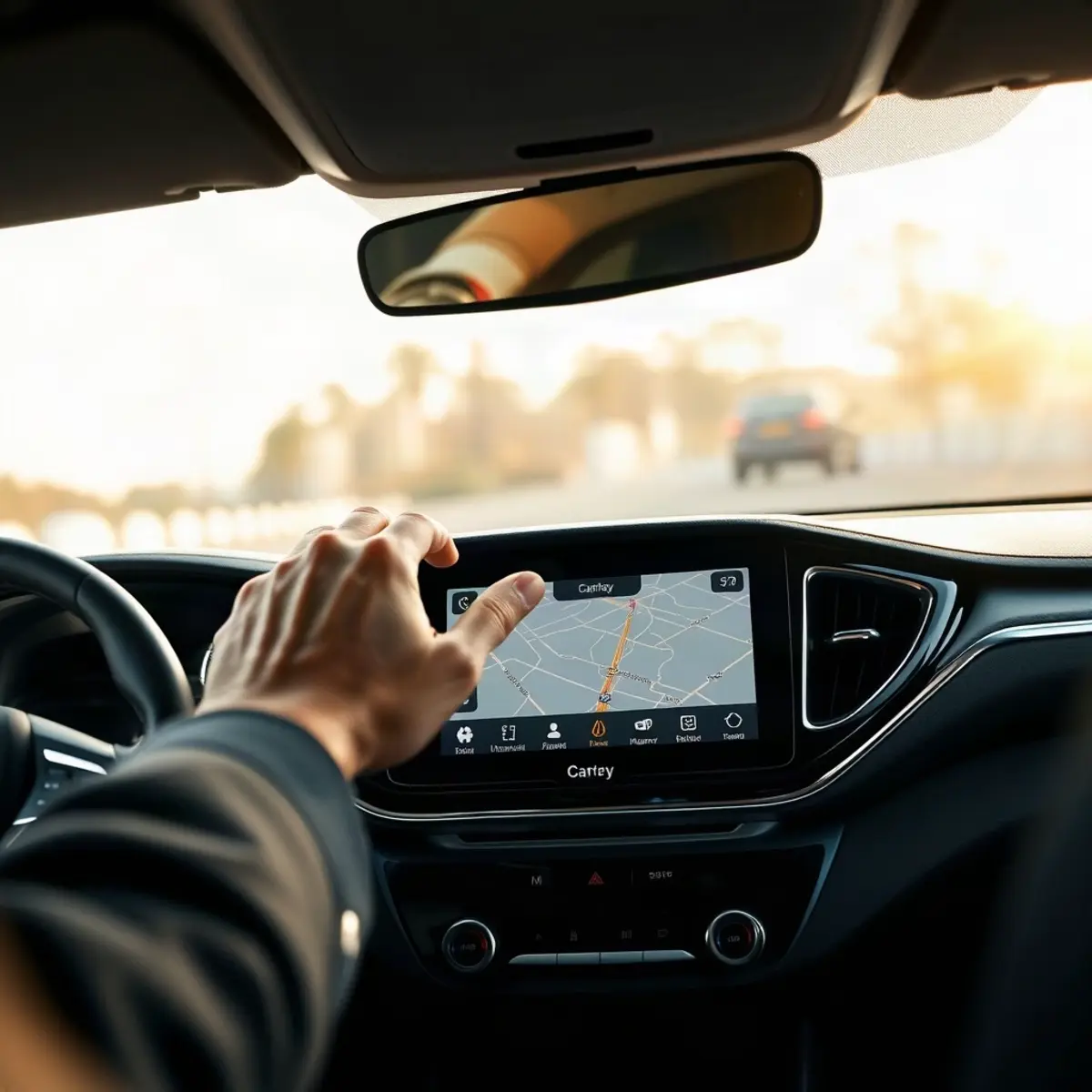
Задумывались ли вы, почему в современном автомобиле, таком как Chery Tiggo 4 или Chery Tiggo 7 Pro Max, штатная мультимедийная система без CarPlay кажется неполноценной? Это не просто каприз, а необходимость для тех, кто привык пользоваться навигацией с пробками, слушать подкасты и отвечать на звонки, не отвлекаясь от дороги. Разобраться в тонкостях подключения iPhone к мультимедийному комплексу Chery — это не просто прихоть, а способ сделать каждую поездку комфортнее и безопаснее. Давайте разберемся, как это сделать правильно, какие подводные камни встречаются на этом пути и почему иногда система упорно отказывается видеть ваш смартфон.
Прежде чем хвататься за кабель, важно понять, что Apple CarPlay — это не просто «зеркалирование» экрана iPhone. Это полноценный автомобильный интерфейс, который требует аппаратной поддержки со стороны головного устройства (ГУ) Chery. Если ваш автомобиль оснащен системой, которая поддерживает CarPlay, вы можете подключиться двумя основными способами: проводным (через USB) и беспроводным (по Wi-Fi и Bluetooth). Выбор способа зависит от года выпуска автомобиля, комплектации и версии прошивки мультимедийной системы.
Например, на многих моделях Chery Tiggo 4, выпущенных после 2021 года, поддержка CarPlay заявлена производителем, но реализована она через USB-порт, расположенный в центральном тоннеле. В более новых версиях Tiggo 7 Pro Max или Chery Tiggo 8 Pro Max часто доступен беспроводной протокол, что избавляет водителя от необходимости постоянно носить с собой кабель. Однако, как показывает практика, беспроводное подключение иногда работает нестабильно, и тогда проводной метод становится спасательным кругом. Как же понять, какой именно способ поддерживает ваша машина? Самый надежный вариант — заглянуть в руководство по эксплуатации или визуально осмотреть порты USB на наличие значка смартфона.
Стоит отметить, что некоторые владельцы сталкиваются с ситуацией, когда CarPlay не активирован на автомобилях, привезенных по параллельному импорту, или на машинах с устаревшей прошивкой. В таких случаях стандартные методы могут не сработать, и потребуется более глубокое вмешательство в настройки системы. Но обо всем по порядку.
Пошаговая инструкция: как подключить Apple CarPlay в Chery
Давайте рассмотрим универсальный алгоритм действий, который подходит для большинства моделей Chery, включая Tiggo 4, Tiggo 7 и Tiggo 8. Первым делом убедитесь, что iPhone разблокирован, а на нем активирован Bluetooth и Wi-Fi (для беспроводного режима). Для проводного соединения используйте только оригинальный кабель Lightning или качественный сертифицированный аналог (MFi). Дешевые неоригинальные шнуры часто являются причиной того, что система не видит телефон.
Итак, алгоритм действий выглядит следующим образом:
- Запустите двигатель автомобиля и дождитесь полной загрузки мультимедийной системы (обычно это занимает 10–15 секунд).
- Подключите iPhone к USB-порту, который отмечен значком «смартфон» или «CarPlay». Если порт не подписан, попробуйте поочередно все разъемы в передней панели.
- На экране смартфона появится запрос: «Разрешить этому компьютеру доступ к данным?». Нажмите «Разрешить» или «Доверять этому компьютеру».
- После этого на дисплее автомобиля автоматически запустится интерфейс CarPlay с иконками приложений.
Если вы используете беспроводное подключение, то в меню настроек автомобиля найдите раздел «Подключения» или «Телефон», выберите пункт «Добавить новое устройство» и следуйте подсказкам на экране. В этом случае важно, чтобы iPhone находился в радиусе действия Bluetooth-модуля автомобиля. После сопряжения система запомнит ваш телефон, и в следующий раз подключение произойдет автоматически. Однако, если автозапуск не происходит, возможно, потребуется вручную выбрать ваш iPhone в списке сопряженных устройств.
Видео: Подключение CarPlay Chery Tiggo 4pro
Проблемы с подключением: почему CarPlay не работает и как это исправить
Даже при четком следовании инструкции многие водители сталкиваются с трудностями. Самой частой жалобой является то, что CarPlay попросту не запускается, либо телефон заряжается, но система его не видит. Первое, что нужно проверить в такой ситуации — это настройки ограничений на самом iPhone. Зайдите в «Настройки» -> «Экранное время» -> «Контент и конфиденциальность» и убедитесь, что разрешено использование CarPlay. Если этот пункт заблокирован, подключение будет невозможно.
Еще одна распространенная причина кроется в самом USB-порте. В автомобилях Chery часто бывает два USB-разъема: один предназначен только для зарядки, а второй — для передачи данных. Если вы подключили телефон в «зарядочный» порт, система его не увидит. Обратите внимание на маркировку: возле порта для данных обычно нарисован значок в виде телефона с прямоугольником или надпись «Media». Также стоит попробовать перезагрузить мультимедийную систему — для этого обычно нужно удерживать кнопку питания ГУ в течение 10–15 секунд до появления логотипа Chery.
Что делать, если ваш автомобиль был куплен не у официального дилера, и CarPlay отсутствует в меню? В этом случае проблема может быть в региональной прошивке. Некоторые китайские версии Chery не имеют лицензии на использование сервисов Apple. Решить эту проблему можно только путем перепрошивки головного устройства на международную версию ПО. Это сложная процедура, требующая опыта и специального оборудования. Рекомендуем обращаться только в специализированные сервисы, так как некорректная прошивка может превратить мультимедийную систему в «кирпич». Помните, что самостоятельное обновление ПО часто приводит к потере гарантии.
Сравнение способов подключения: проводной против беспроводного
Чтобы вам было проще определиться с выбором, давайте сравним два основных метода подключения в таблице. Это поможет понять, какой вариант подходит именно вам, исходя из ваших привычек и модели автомобиля.
| Критерий | Проводное подключение | Беспроводное подключение |
|---|---|---|
| Стабильность работы | Максимальная, нет задержек | Зависит от помех, возможны «микрофризы» |
| Зарядка устройства | Быстрая зарядка (если порт мощный) | Медленная зарядка или разрядка (если нет беспроводной зарядки) |
| Удобство использования | Нужно каждый раз подключать кабель | Автоматическое подключение при посадке в авто |
| Требования к iPhone | iOS 7.1 и новее | iPhone 5 и новее (для беспроводного режима — iPhone 5s и новее) |
Как видите, у каждого способа есть свои плюсы и минусы. Если для вас важен стабильный сигнал и быстрая зарядка, выбирайте провод. Если же вы цените свободу действий и не хотите возиться с проводами, то беспроводной вариант будет предпочтительнее, но при условии, что ваш Chery поддерживает эту функцию. Кстати, многие водители отмечают, что при беспроводном подключении звук в навигации может немного запаздывать относительно картинки на экране, что критично на сложных развязках.
Настройка интерфейса и полезные советы для владельцев Chery
После того как подключение состоялось, вы можете настроить внешний вид CarPlay под себя. На главном экране автомобиля удерживайте палец на иконке любого приложения, чтобы войти в режим редактирования. Вы можете удалять ненужные программы, добавлять новые виджеты и менять их расположение. Это удобно, так как позволяет вынести на передний план только самые необходимые приложения: навигацию, музыку и сообщения. Помните, что CarPlay автоматически блокирует некоторые функции iPhone во время движения, чтобы не отвлекать водителя.
Отдельного внимания заслуживает использование навигации. В CarPlay отлично работают Яндекс.Карты, 2ГИС и Apple Maps. Они отображают пробки и автоматически перестраивают маршрут. Однако, чтобы навигация работала корректно, убедитесь, что на вашем iPhone включена передача геолокации в фоновом режиме. Если этого не сделать, маршрут может строиться с ошибками. Также советуем скачать офлайн-карты для тех регионов, где вы часто ездите, чтобы не тратить мобильный трафик и не зависеть от качества сети.
Еще один важный момент — это голосовое управление. Используйте кнопку на рулевом колесе или длительное нажатие на экран, чтобы вызвать Siri. С помощью голосовых команд можно отправлять сообщения, совершать звонки и управлять музыкой, не отвлекаясь от управления автомобилем. Это не только удобно, но и безопасно. Кстати, если вы заметили, что звук в CarPlay стал тише обычного, проверьте баланс громкости между навигацией и мультимедиа — в системе эти каналы регулируются раздельно.
Видео: Яндекс Навигатор в Chery Tiggo 4 Pro, Carplay, расширение функций штатной магнитолы, тюнинг мультиме
Нестандартные ситуации: что делать, если ничего не помогает
Иногда даже после всех манипуляций CarPlay не работает. В таких случаях стоит проверить, не установлена ли на вашем iPhone бета-версия iOS. Бета-версии часто содержат ошибки, из-за которых автомобильные системы могут работать некорректно. Рекомендуется откатиться на стабильную версию операционной системы. Также проверьте, не активирован ли режим «Модем» на смартфоне — в этом режиме Wi-Fi модуль работает иначе, что может блокировать беспроводное подключение.
Если вы перепробовали все вышеперечисленное, но проблема осталась, возможно, дело в самом головном устройстве. В редких случаях выходит из строя USB-хаб или Bluetooth-модуль. Чтобы проверить это, попробуйте подключить к системе другой iPhone. Если второй телефон подключается без проблем, значит, дело в настройках вашего первого смартфона. Если же ни один телефон не подключается, скорее всего, потребуется диагностика в авторизованном сервисном центре Chery. Не пытайтесь разбирать ГУ самостоятельно, так как это может привести к повреждению дорогостоящего оборудования.
И еще один совет: регулярно обновляйте прошивку вашего автомобиля. Компания Chery часто выпускает обновления, которые улучшают работу мультимедийной системы и добавляют поддержку новых версий iOS. Проверить наличие обновлений можно в настройках системы или обратившись к официальному дилеру. Владельцы Chery Tiggo 7 Pro Max отмечают, что после обновления прошивки беспроводное подключение стало работать значительно стабильнее, а время запуска системы сократилось на несколько секунд. Согласитесь, приятно, когда производитель заботится о своих клиентах и исправляет недочеты.